

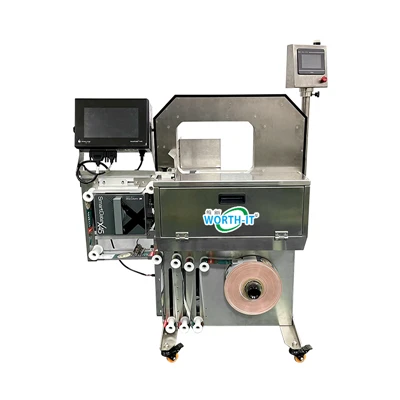


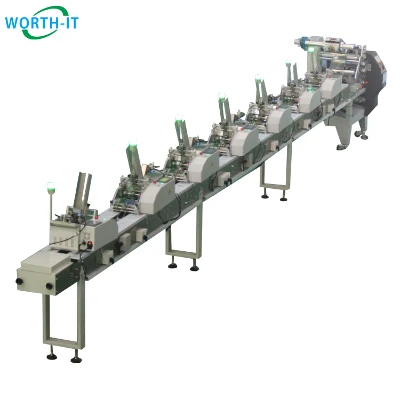


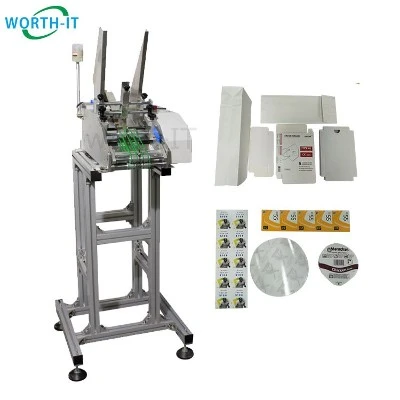


1.1 起動と確認
を。 電源スイッチをオンにして、ディスプレイが正常な動作状態にあるかどうかを確認します。 表示がない場合は非常停止ボタンを押してください。 b. 最初の接続電源、pls はマシンをチェック c. まず、内部操作ボタンを押して、機械が正常に動作するか、その他の異常がないかを確認します。 d. 機械が安全であることを確認してから、機械の操作と作業を開始してください。
|  |
1.2 ホッパー幅調整

上の写真のように、ホッパーは2枚のフロントリミテッドプレートと左右のガイドバッフルで構成されています。 左右のガイドバッフルプレートは、異なる製品幅に合わせて調整できます。 ホッパ中央に材料を入れ、製品がホッパに入れやすいように左右のガイド板を調整します。製品とバッフルの隙間は約1-2 mm(注:FC-150幅調整範囲) 30mm-150mm、FC-300 幅調整範囲 50mm-300mm)。
1.3 製品の厚み調整

分離部の写真のように、シュートのスタックから製品を分離する部分です。
分離部の写真のように、シュートのスタックから製品を分離する部分です。 製品は分離部で1枚に分離されて搬送されます。送り原理:分離板(前バッフル)、逆分離車、分離ベルトの間隔を調整し、1枚ずつページ送りすることができます(注: ステンレス鋼板を調整する機能は、製品を事前に分離することです。 逆分離ホイールを調整する機能は、製品を分離することです。)
リバースセパレートはセパレート製品用で、調整時にセパレートベルトとリバースセパレーションロールの間に製品を入れ(上の写真のように)、ベルトとロールの隙間に紙を挿入し、きつすぎたり緩すぎたりしないようにしてください。ロールがきつすぎると、製品が入りません。ロールが緩すぎると、2 つ以上の製品が同時に出てきて、複数の障害が発生します。

調整ノブを反時計回りに回すと、フロントバッフルとセパレートベルトの間のスペースが増加 (上) し、時計回りにするとスペースが減少 (下) します。
薄い製品はスペースを減らす必要がありますが、フロント プレートとセパレート ベルトのクリアランスは 2mm 以上である必要があります。そうしないと、メイン サーボ モーターの過負荷アラームと不足アラームが発生します。 厚みのある製品はスペースを増やす必要があります (注:1 両側の個別の厚みノブを同時に調整して、高さを一定にする必要があります。2 フロントバッフルは事前分離用です。底の製品であり、それを押すことはできません)。
1.4 サポートフレーム調整
製品の後端と別のベルトの間の摩擦を減らし、製品の前端の摩擦を増やし、製品の前端を押し出すのではなく引き出すために使用されるサポート フレーム (写真を参照してください)
1. 硬い製品または小さな製品の場合、サポート フレームが製品の端を保持し、1 つずつ供給されていることを確認します。
2、柔らかくて薄い製品の場合、二重紙を送りやすい場合は、調整方法は、サポートフレームの角度を下げて、別々のベルトの摩擦を減らし、1 つずつ送り出すようにします。
ホッパーに材料があり、空のアラームがまだある場合は、振動装置を適切な強度に調整することでサポート フレームの製品摩擦を減らすことができ、製品をより簡単に送り出すことができます。 |  |
1.5 給電部調整
供給部は、製品が別々に送り出されるのを助ける装置であり、円形ベルトとローラーが上下の出力部を構成し、送り厚さノブを調整して、製品と同じ高さの上下の出力部の高さを維持します |  |
1.6. 光ファイバー感度調整
写真のように、緑の数字は設定されたしきい値、赤の数字はセンサー値です。 製品がある場合とない場合の数字は異なります。製品がない場合は緑の数字が赤の数字よりも大きく、製品がある場合は緑の数字が赤の数字よりも小さい場合、三角ボタンを押して調整できます。200 未満の数字をお勧めします。
